Ghid de utilizare Gestiune Sala
Notiuni generale
Gestiune Sala este o platforma cloud, si o poti accesa butonul din meniu.
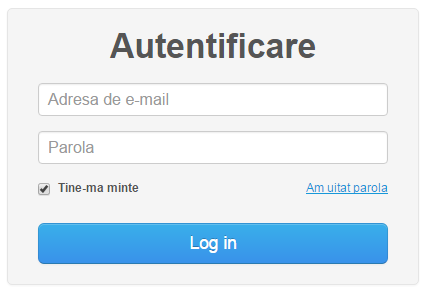
Daca ai uitat parola, apasa linkul "Am uitat parola" din pagina de Login
Completeaza parola in fereastra afisata. Apasa "Continua"
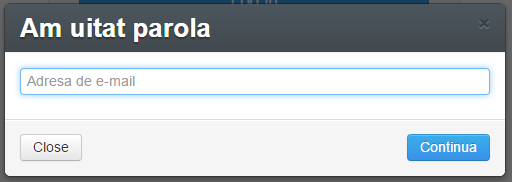
O noua parola va fi generata si trimisa pe email.
Administrator
Pentru a adauga un abonament, selecteaza Tabul "Abonamente".
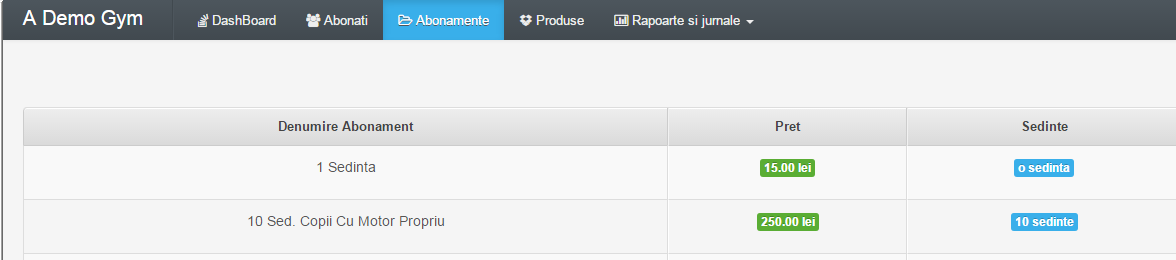
si selecteaza butonul "Adauga abonament" (dreapta-sus)
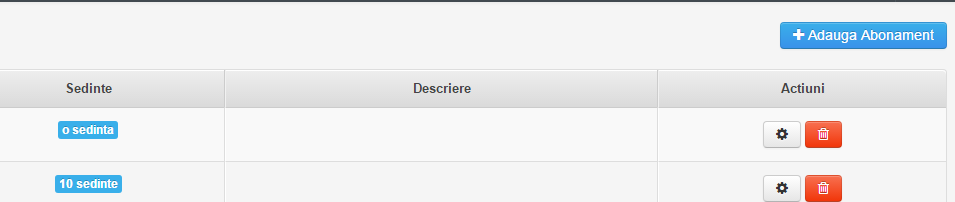
Completeaza toate campurile. Apasa butonul "Adauga abonament" si abonamentul va fi inregistrat in sistem.
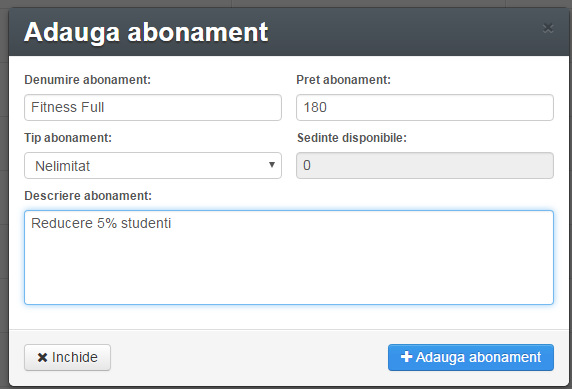
Denumirea abonamentelor este flexibila, de asemenea abonamentele sunt de doua tipuri: nelimitate sau cu sedinte. Descrierea abonamentului este optionala si este vizibila de la vinderea abonamentului.
Pentru a adauga un produs, selecteaza Tabul "Produse".
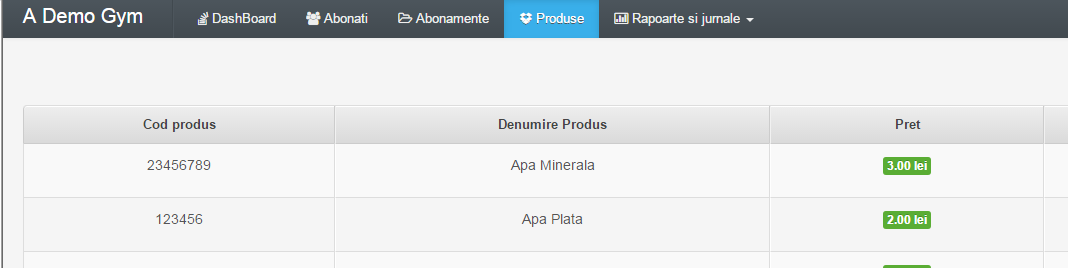
si selecteaza butonul "Adauga produs" (dreapta-sus)

Completeaza toate campurile. Apasa butonul "Adauga produs" si produsul va fi inregistrat in sistem.
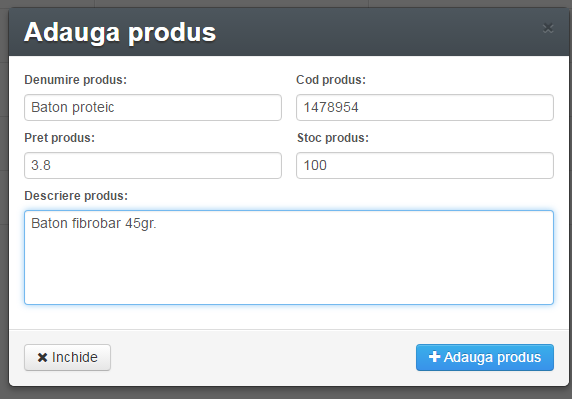
Denumirea prodeuselor este flexibila. Descrierea produsului este optionala si este vizibila de la vinderea produsului. Codul produsului, este codul de bare sau poate fi lasat necompletat. Stocul reprezinta cantitatea produslui (nr buc). Se poate modifica in orice moment.
In dreapta sus, selecteaza numele centrului sportiv si alege "Setari utilizatori"
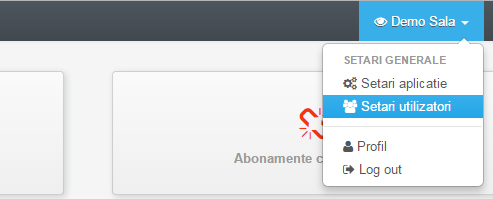
Apasa "Adauga utilizator".
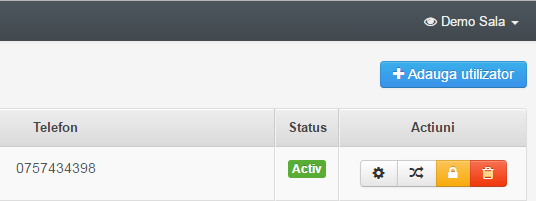
O noua fereastra cu datele operatorului se va deschide
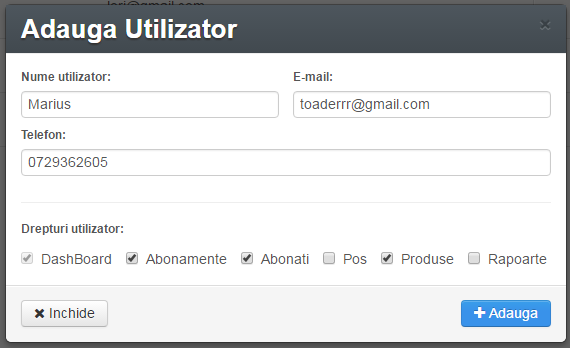
Completeaza datele utilizatorului si alege drepturile acestuia. In exemplul dat, acest operator nu are acces la POS si nici la Rapoarte; dar are acces la dashboard, la abonamente, la abonati si la produse.
In dreapta sus, selecteaza numele centrului sportiv si alege "Setari utilizatori"
O sa vezi lista utilizatorilor adaugati pentru centrul tau sportiv. In partea dreapta ai butoanele cu actiuni.
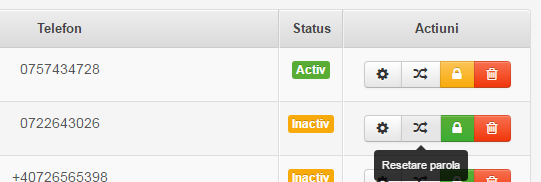
Poti alege sa modifici datele utilizatorului, sa ii resetezi parola, sa il dezactivezi sau sa il stergi. Pune mouse-ul peste butoane si se va afisa fiecare actiune.
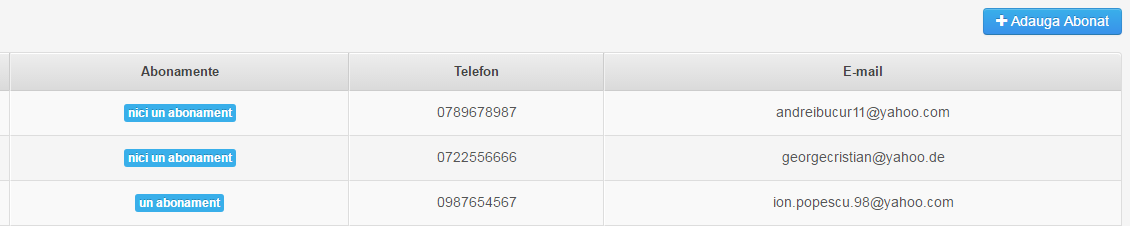
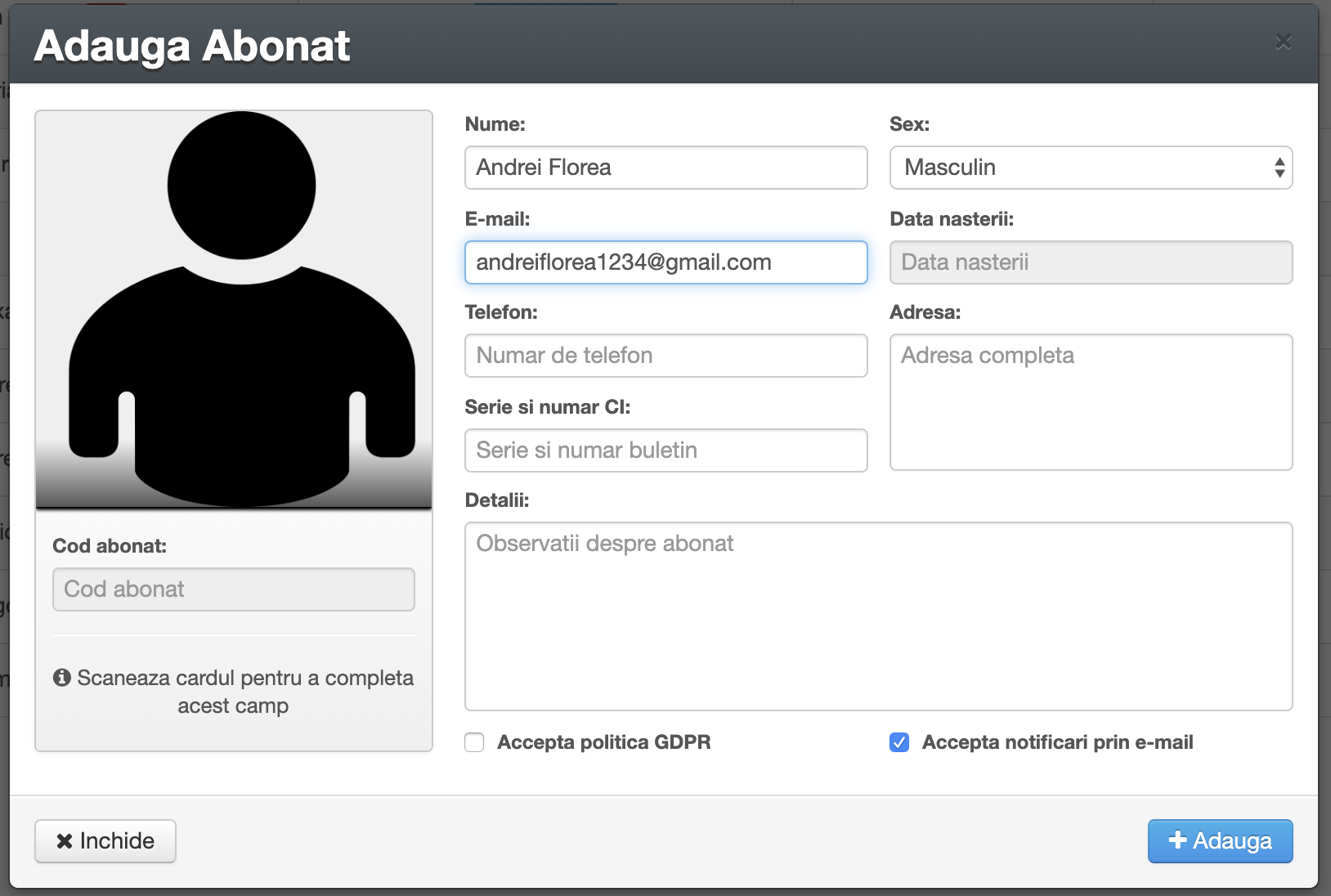
Pentru a adauga un abonat, fie tragi un card nou prin cititor fie apesi "Adauga abonat" din Tabul "Abonati". In ambele cazuri se va afisa fereastra de adaugare a abonatului.
Completeaza toate campurile. Apasa butonul "Webcam" pentru a fotografia abonatul, sau incarca o poza deja existenta, apasand "Browse".
Daca se va selecta "Accepta notificari pe email", campul email se va activa si se va putea introduce adresa de email a abonatului. Altfel acest camp nu este obligatoriu.
Daca se va apasa "Accepta politica GDPR", operatorul a luat consintamantul verbal pentru prelucrarea datelor cu caracter personal ale abonatului.
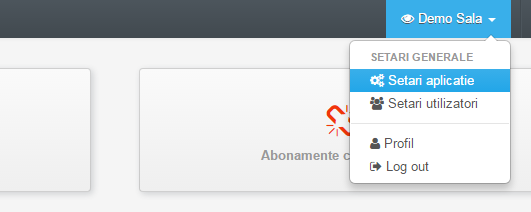
In dreapta sus, selecteaza numele centrului sportiv si alege "Setari aplicatie"
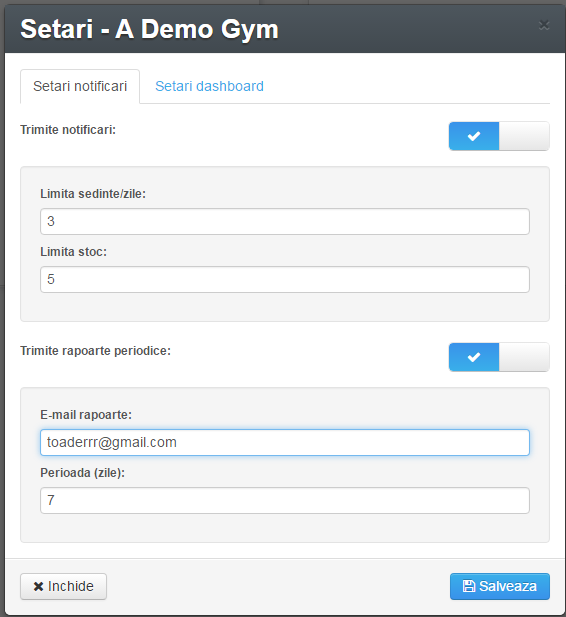
O sa se deschida fereastra cu setarile aplicatiei. Primul tab, este cel de "Setari notificari"
Aici poti sa iti ajustezi limitele de sedinte/zile pentru trimiterea notificarilor catre abonati, adresa de email unde se vor trimite rapoartele dar si frecventa acestora.
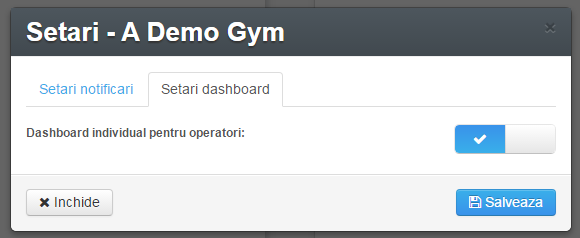
Tabul "Setari dashboard" afiseaza optiunea "Dashboard individual pentru operatori" care permite afisarea situatiei individual pentru fiecare operator (incasari, activitate, etc)
In dreapta sus, selecteaza numele centrului sportiv si alege "Profil"
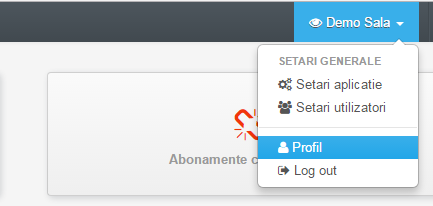
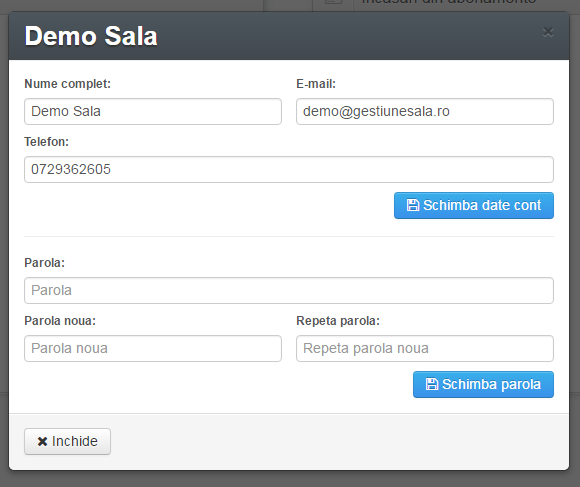
O sa se deschida fereastra cu profilul administratorului.
Aici poti sa iti ajustezi numele centrului sportiv, adresa de email a administratoturului, dar si resetarea parolei
Selecteaza tabul "Rapoarte" si alege "Raport vanzari abonamente".
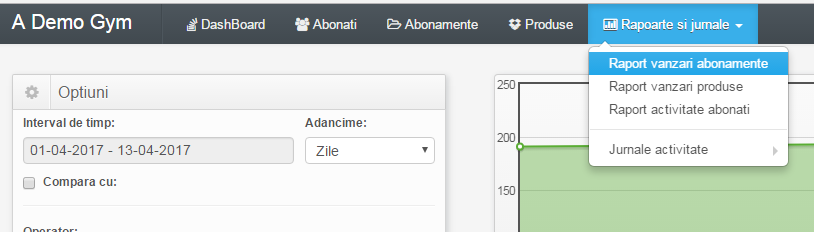
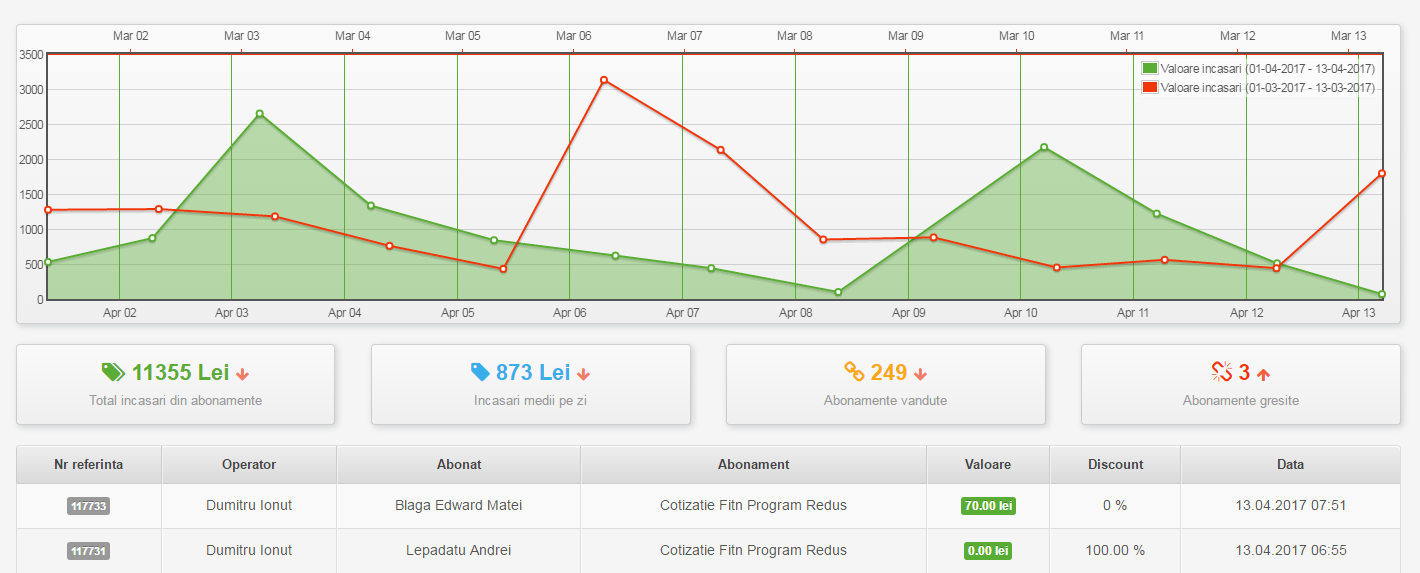
O sa se deschida fereastra cu rapoartele vanzarilor.
Aici poti sa modifici perioada de raportare si sa o compari cu o perioada din trecut.
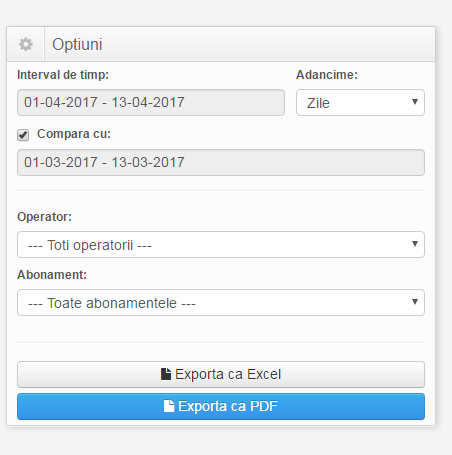
In partea dreapta se va afisa graficul incasarilor.
Selecteaza tabul "Rapoarte" si alege "Raport vanzari produse".
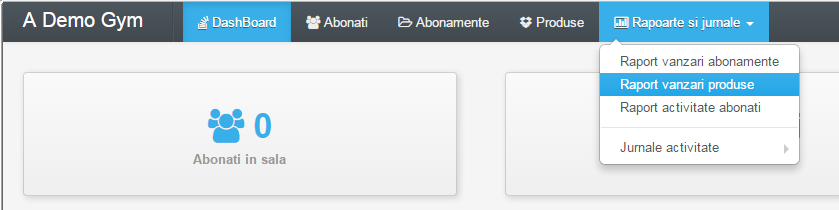
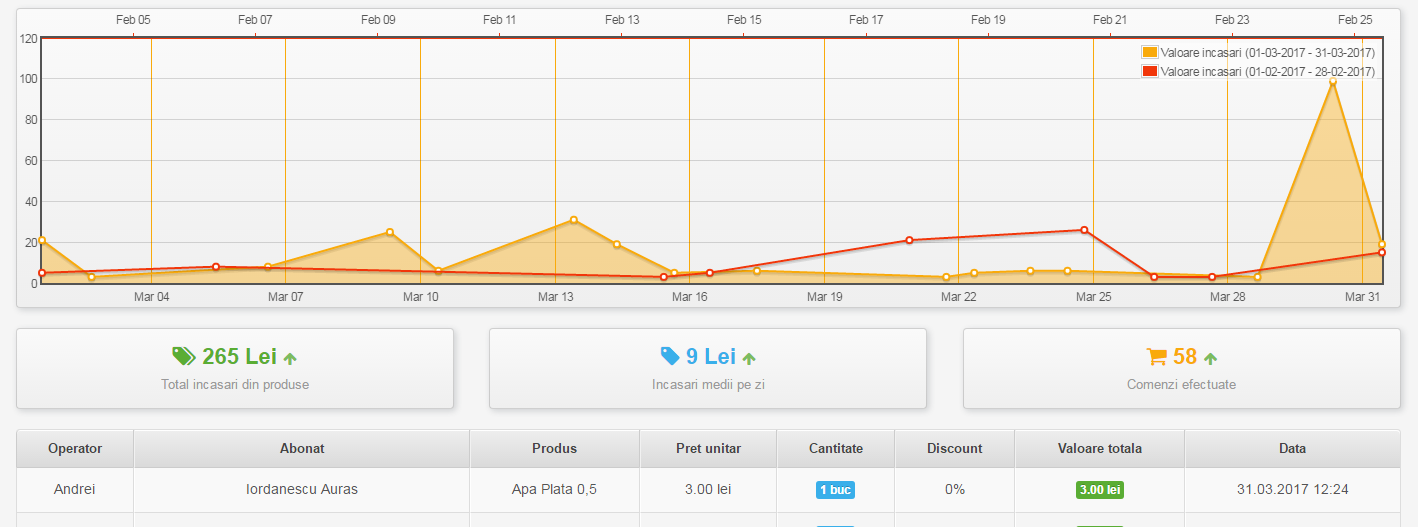
O sa se deschida fereastra cu rapoartele vanzarilor pentru produse.
Aici poti sa modifici perioada de raportare si sa o compari cu o perioada din trecut.
In partea dreapta se va afisa graficul vanzarilor produselor.
Selecteaza tabul "Rapoarte" si alege "Raport activitate abonati".
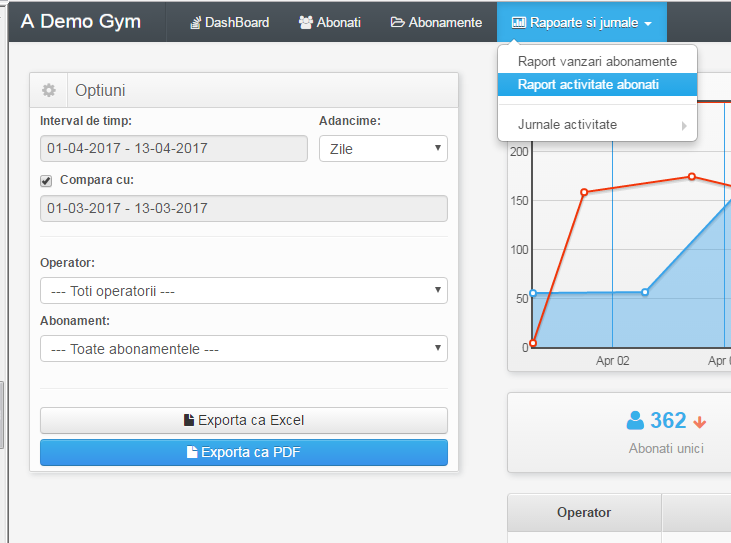
O sa se deschida fereastra cu rapoartele activitatii abonatilor.
Aici poti sa modifici perioada de raportare si sa o compari cu o perioada din trecut.
In partea dreapta se va afisa graficul activitatii abonatilor.
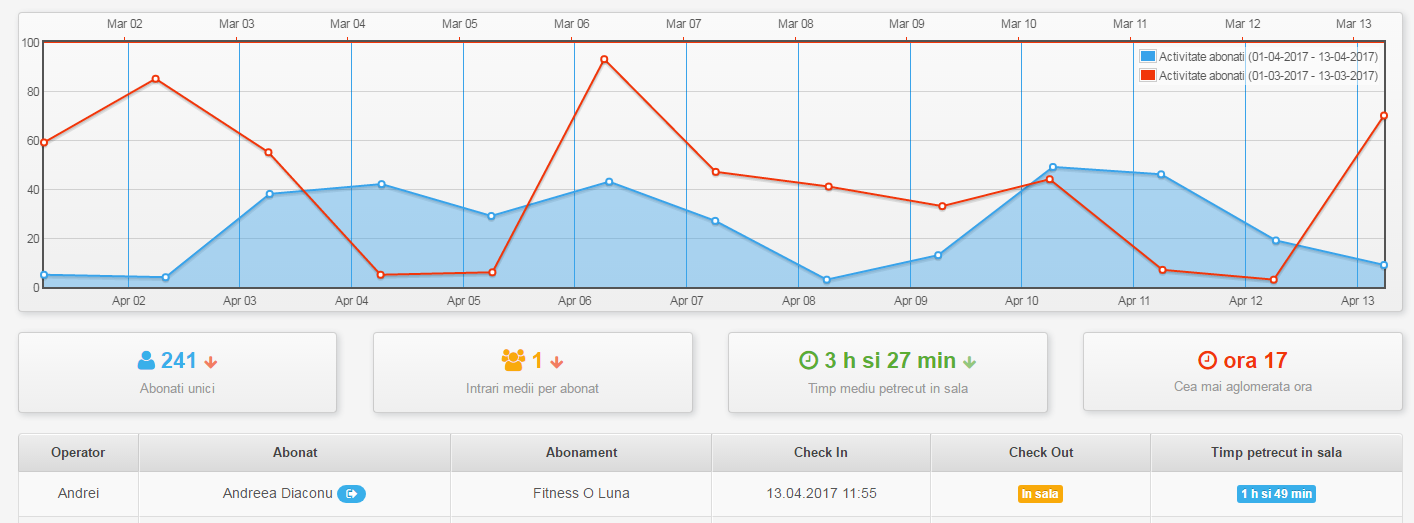
Selecteaza tabul "Rapoarte", sub-meniul "Jurnal activitate" si alege "Jurnal modificari abonamente".
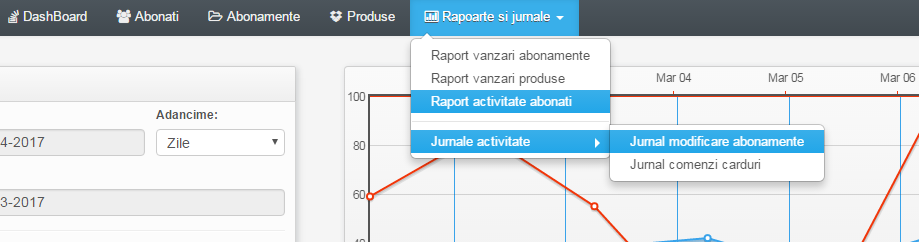
O sa se deschida fereastra cu Jurnal modificari abonamente.
Aici poti sa alegi un anumit operator.
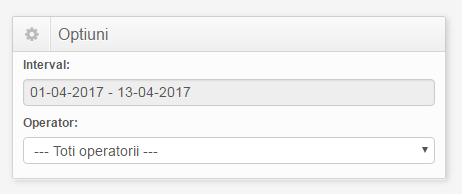
In partea dreapta se va afisa lista modificariolor operate.

Selecteaza tabul "Rapoarte", sub-meniul "Jurnal activitate" si alege "Jurnal comenzi carduri".
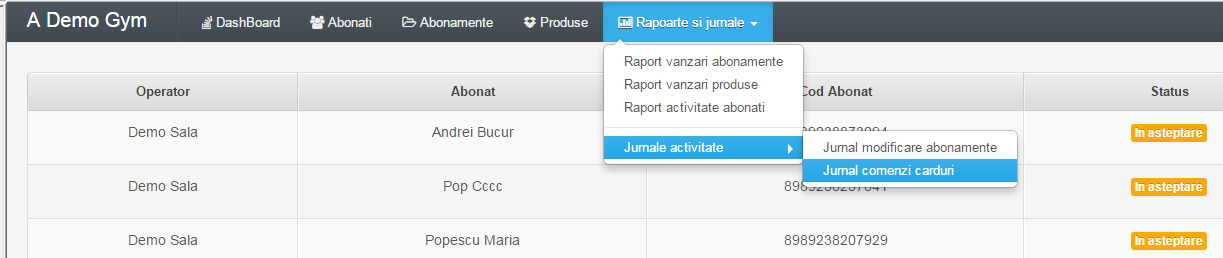
O sa se deschida fereastra cu Jurnal comenzi carduri.
Aici poti sa stergi din lista o comanda de card, apasand pe butonul "Sterge".

Selecteaza tabul "Facturi".
O sa se deschida fereastra cu lista facturilor si situatia acestora.
Aici poti sa initiezi plati direct cu cardul folosind platforma securizata MobilPay.

Selecteaza tabul "Campanii".
O sa se deschida fereastra cu sectiunea de campanii.
Aici poti sa initiezi o campanie prin email sau sms pentru abonatii care sunt membri inactivi in platforma GestiuneSala.ro

Operator Receptie
Pe dashboard se vor afisa informatii importante pentru tine, in timp real: abonati in sala, total incasari de azi, comenzi neachitate, dar si abonamente care expira.

Pentru a adauga un abonat, fie tragi un card nou prin cititor fie apesi "Adauga abonat" din Tabul "Abonati". In ambele cazuri se va afisa fereastra de adaugare a abonatului.
Completeaza toate campurile. Apasa butonul "Webcam" pentru a fotografia abonatul, sau incarca o poza deja existenta, apasand "Browse".
Daca se va selecta "Accepta notificari pe email", campul email se va activa si se va putea introduce adresa de email a abonatului. Altfel acest camp nu este obligatoriu.
Daca se va apasa "Accepta politica GDPR", operatorul a luat consintamantul verbal pentru prelucrarea datelor cu caracter personal ale abonatului.
Pentru a identifica un abonat, fie tragi un card nou prin cititor fie folosesti campul "Cauta utilizator" din Tabul "Abonati".
Mai jos ai un exemplu pentru a identifica un abonat cu numele "Popescu". Observi ca vor aparea in lista toti membrii cu numele "Popescu". Abonatii pot fii identificati de asemenea cautand dupa prenume, email, sau telefon.
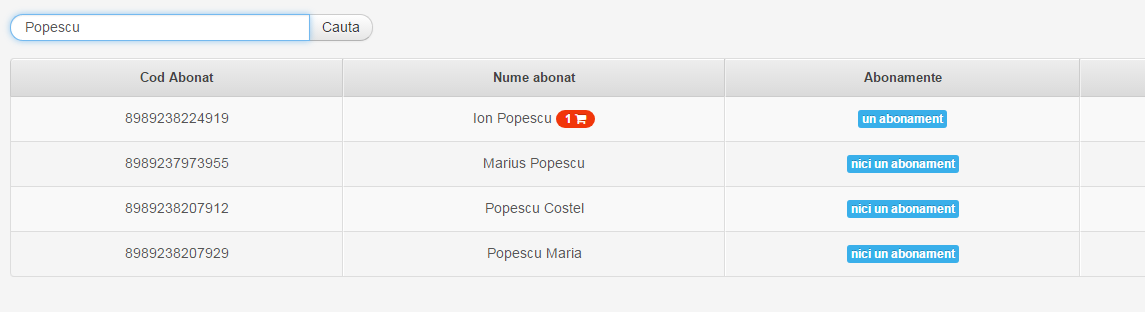
Cea mai eficienta si sigura metoda de a identifica abonatii este cea folosind cardul de membru, prin scanarea acestuia.
Dupa ce abonatul este inregistrat in sistem se pot adauga abonamente active. Fie il identifici cautand dupa nume fie scanzezi cardul. Se va deschide fereastra abonatului.
Selecteaza tab-ul "Abonamente" si apasa "Abonament nou"
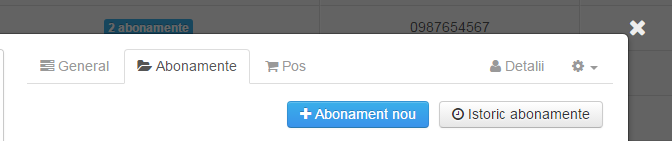
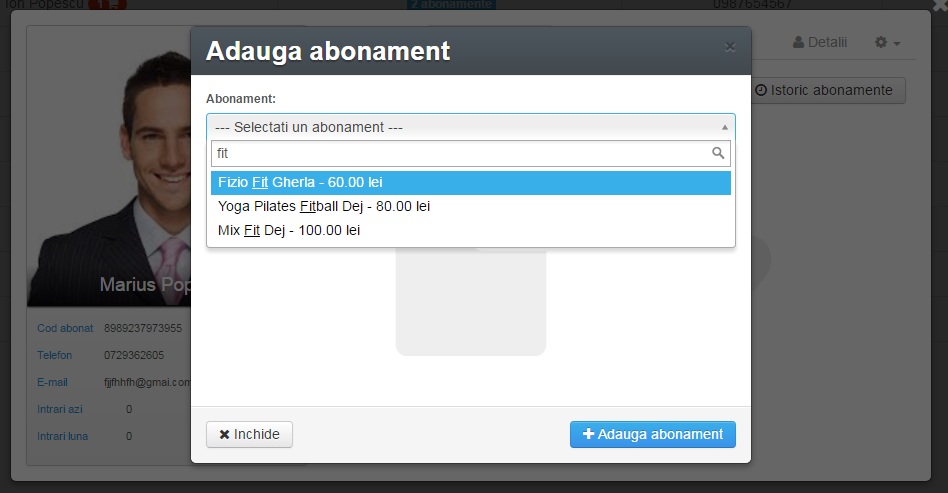
Alege un abonament din lista predefinita. Cauta dupa denumire pentru o identificare mai usoara. In exemplu mai jos, se cauta dupa "fit"
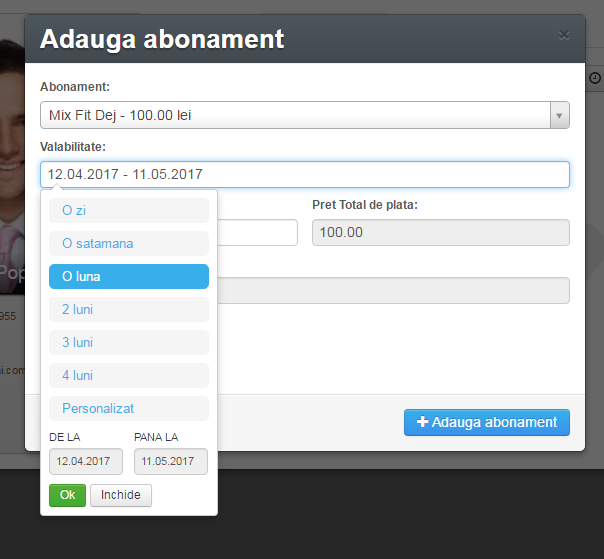
Implicit valabilitatea abonamentului este o luna. Pentru a o modifica, apasa pe campul valabilitatii.
Daca abonatul a mai avut abonamente, apasa "Istoric Abonamente" pentru a vedea istoicul abonamenteleor:
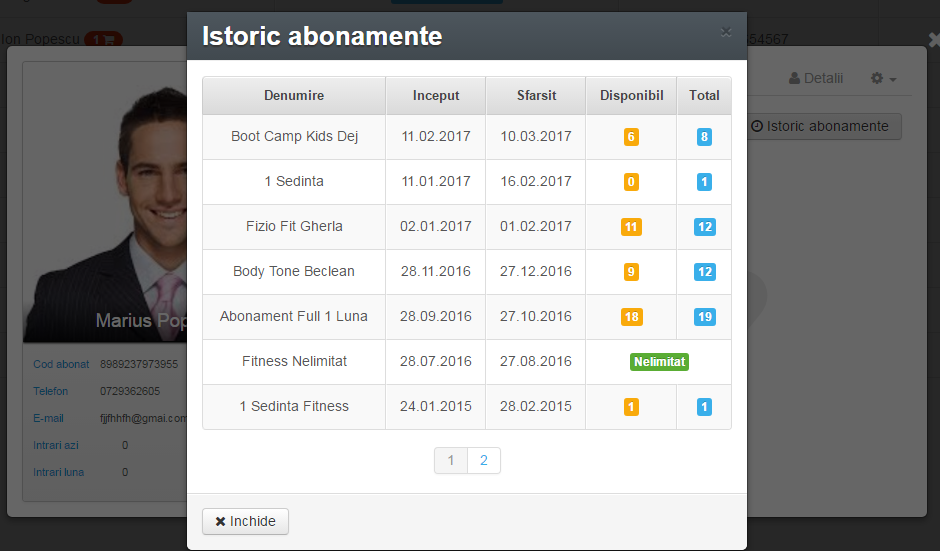
Dupa ce abonatul este inregistrat in sistem se pot vinde produse de la bar. Fie il identifici cautand dupa nume fie scanzezi cardul. Se va deschide fereastra abonatului.
Selecteaza tab-ul "POS" si apasa "Comanda noua"
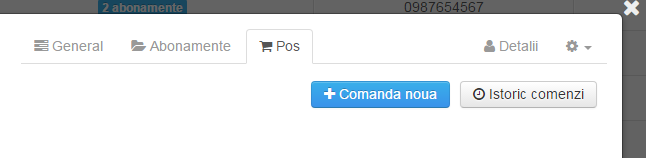
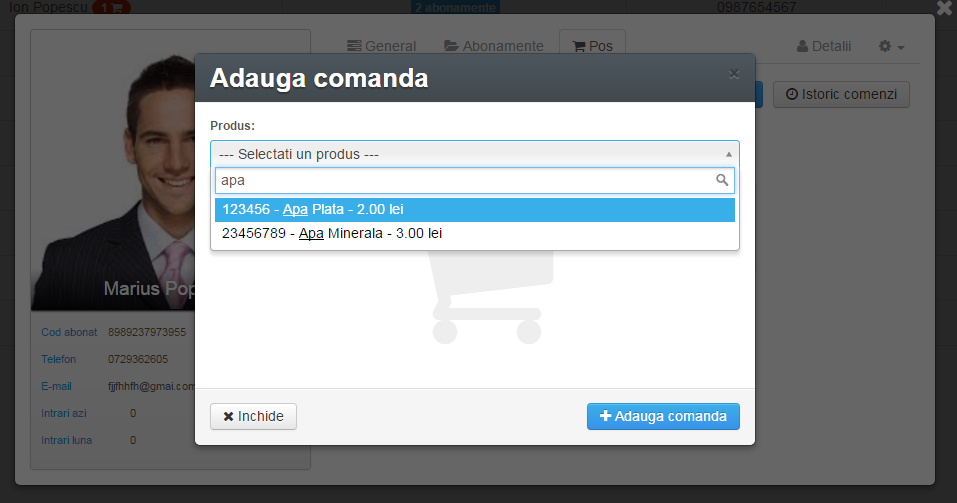
Alege un produs din lista predefinita. Cauta dupa denumire pentru o identificare mai usoara. In exemplu mai jos, se cauta dupa "apa"
Implicit se vinde 1 bucata. Poti modifica aici cantitatea dar poti aplica si discount-uri.
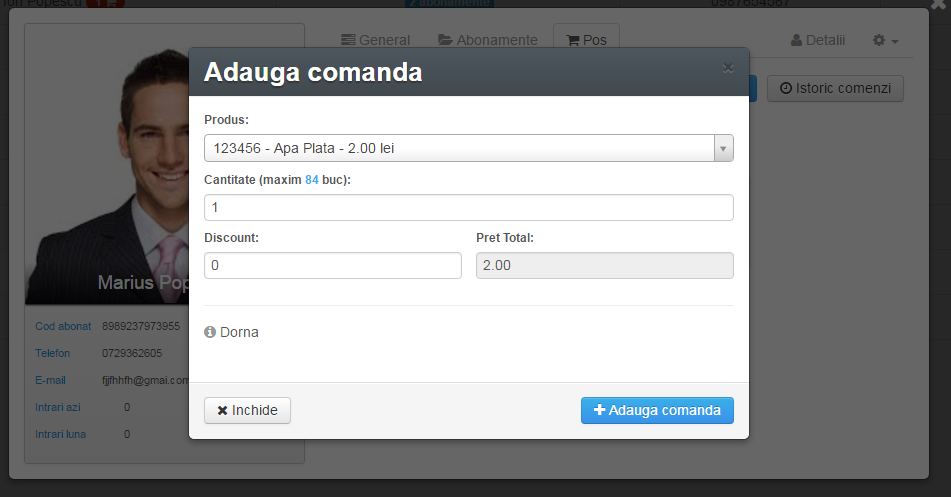
Comenzile neachitate apar in tabul "General" in fereastra abonatului. Comanda va fi finalizata dupa ce se va apasa "Achita toate comenzile"
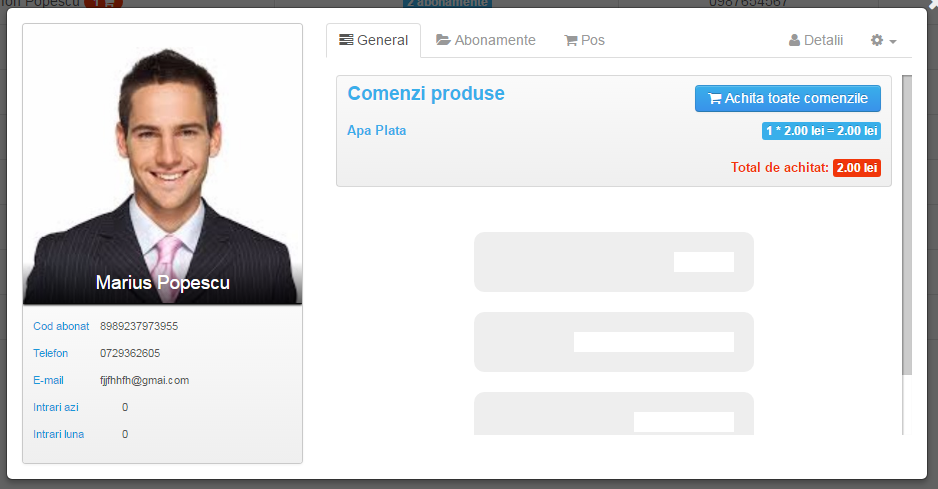
Identifica abonatul fie cautandu-l fie folosind cardul.
Apasa pe tab-ul "Detalii". Aici poti modifica oricare data deja salvata.
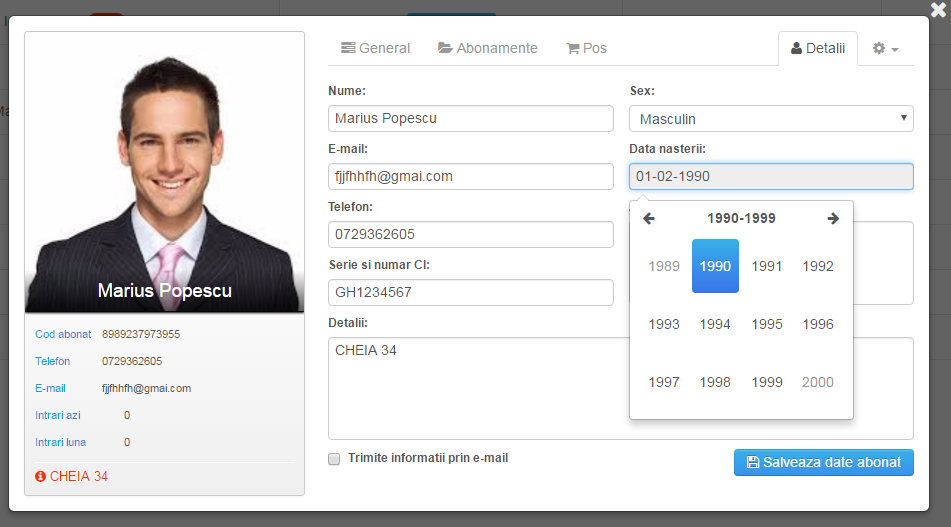
Apasa "Salveaza date abonat" dupa ce ai operat modificarile.
Identifica abonatul fie cautandu-l fie folosind cardul.
Apasa pe tab-ul "Setari" - dreapta sus. Selecteaza istoric intrari.
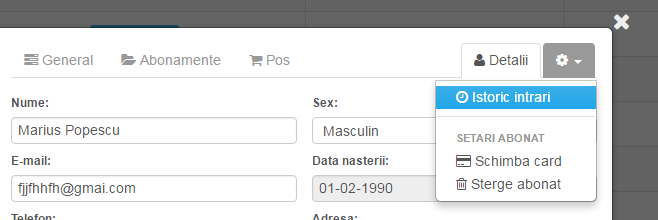
Se va afisa lista cu istoricul intrarilor abonatului.
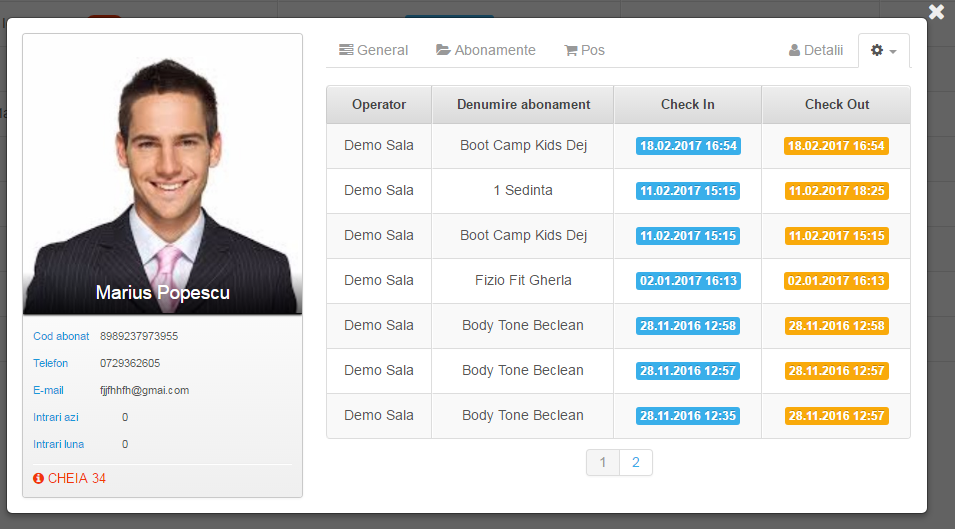
Identifica abonatul fie cautandu-l fie folosind cardul.
Apasa pe tab-ul "Detalii". Selecteaza "Revalideaza email"
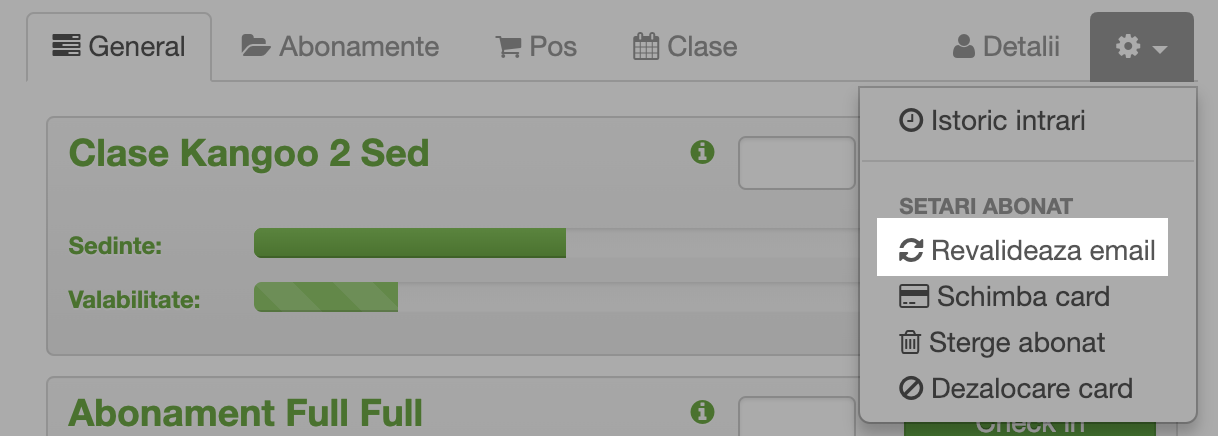
Se va deschide o fereastra noua de confirmare a trimieterii unui nou email de validare.
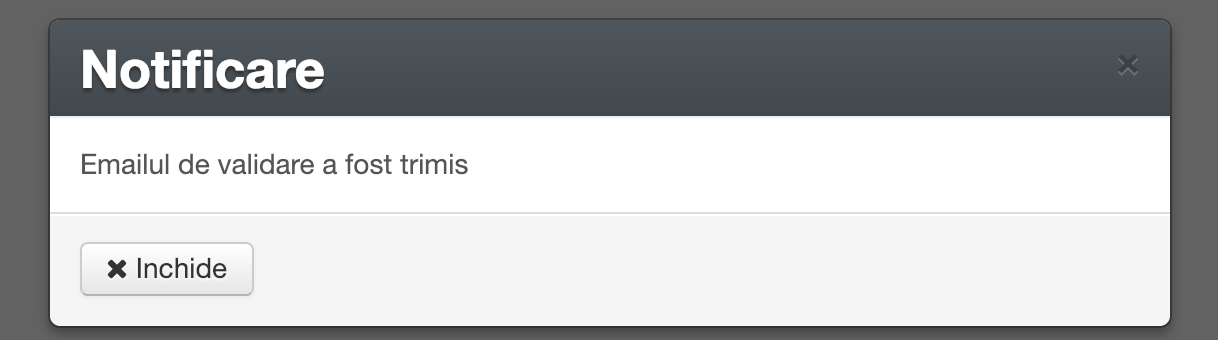
Emailul a de revalidare a fost trimis. Atentie, din motive tehnice acesta nu se va trimite instant. Rugati abonatul sa verifice si folderul Spam.

Identifica abonatul fie cautandu-l fie folosind cardul.
Apasa pe tab-ul "Detalii". Selecteaza "Schimba card"
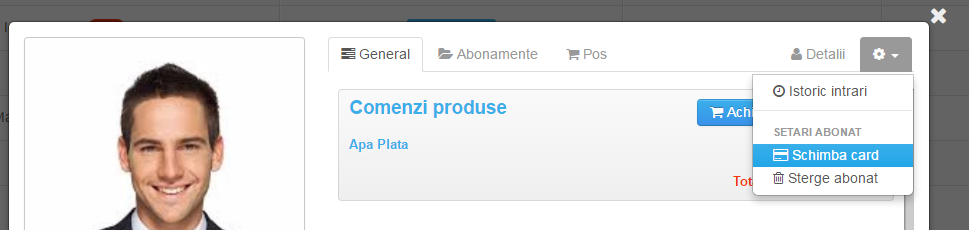
Se va deschide o fereastra noua "Schimba card". Scaneaza noul card (trage-l prin cititor).
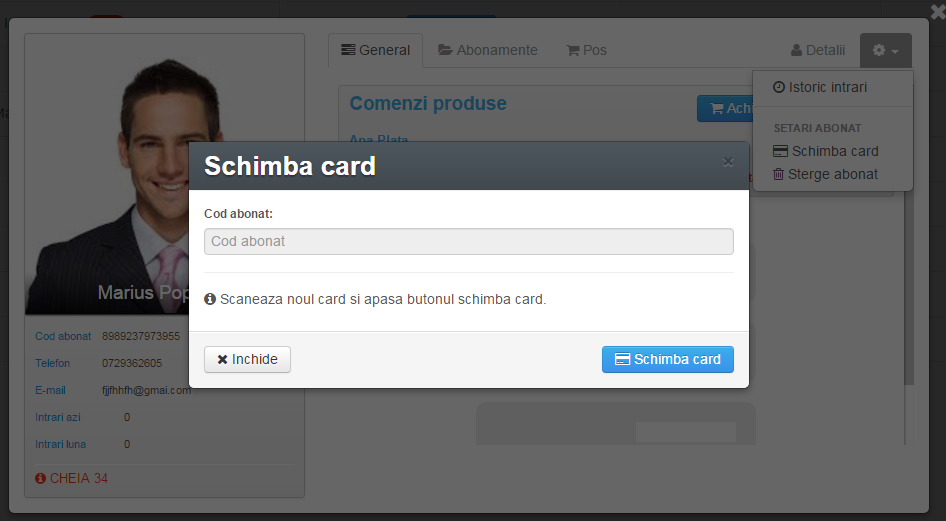
Noul card se va asocia automat abonatului
Identifica abonatul fie cautandu-l fie folosind cardul.
Apasa pe tab-ul "Detalii". Selecteaza "Sterge abonat"
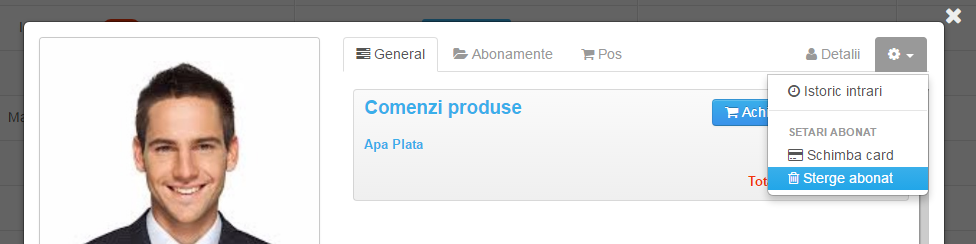
Se va deschide o fereastra noua "Confirma stergerea". Confirma stergerea apasand "Sterge".
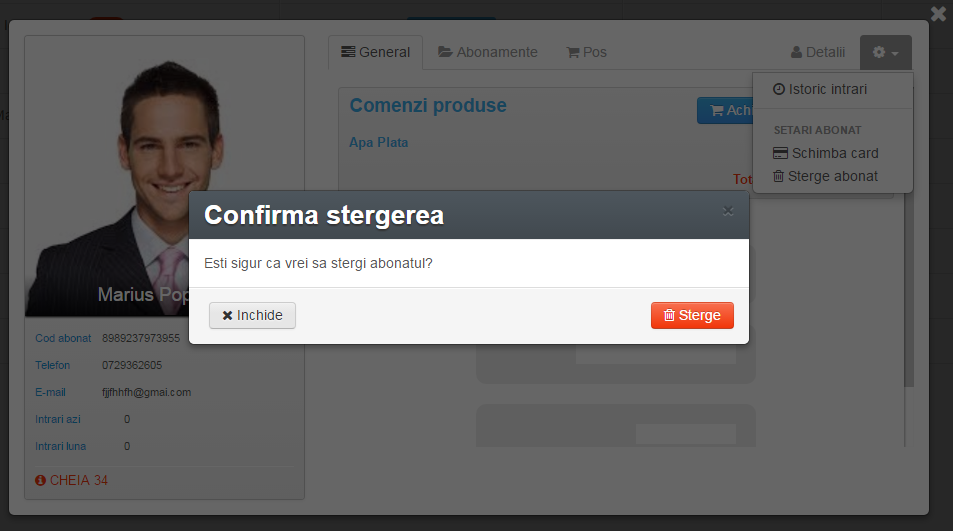
Abonatul va fi sters. Tot istoricul lui va ramane in sistemul de raportare. Cardul lui se va elibera si se va putea asocia altui abonat.
Identifica abonatul fie cautandu-l fie folosind cardul.
Apasa pe tab-ul "Detalii". Selecteaza "Dezalocare card"
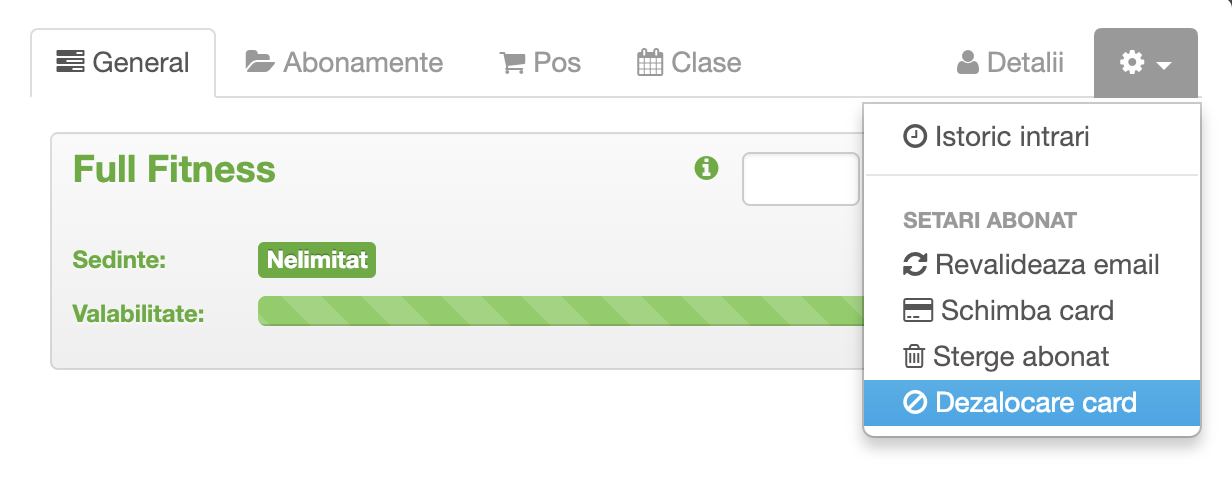
Se va deschide o fereastra noua prin care ti se va cere sa confirmi dezalocarea.
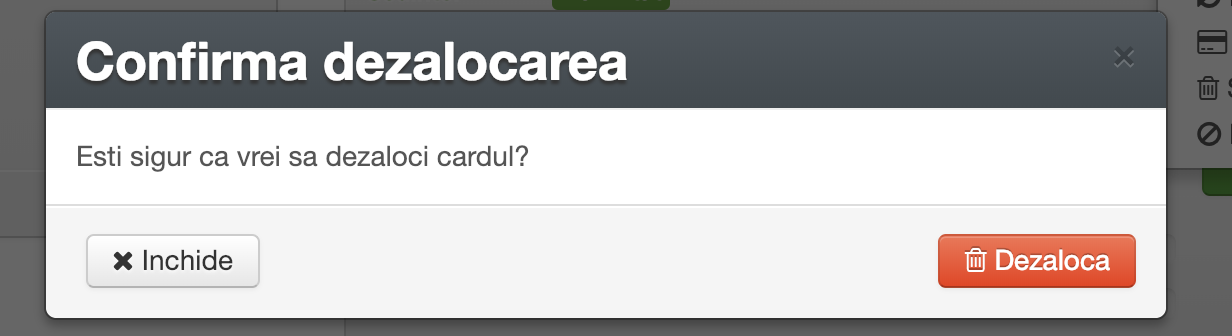
Cardul abonatului de va dezaloca si va putea fi folosit pentru un alt abonat.
Identifica abonatul fie cautandu-l fie folosind cardul.
Apasa pe tab-ul "Abonamente". Selecteaza "Modifica abonament"
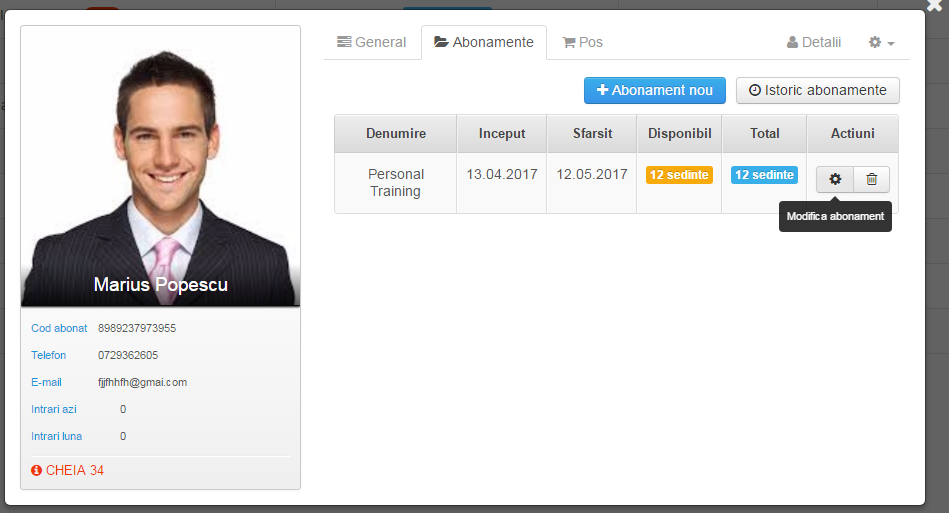
Se va deschide o fereastra noua "Modifica abonament". Poti modifica data de sfarsit cu atatea zile cu cat este nevoie.
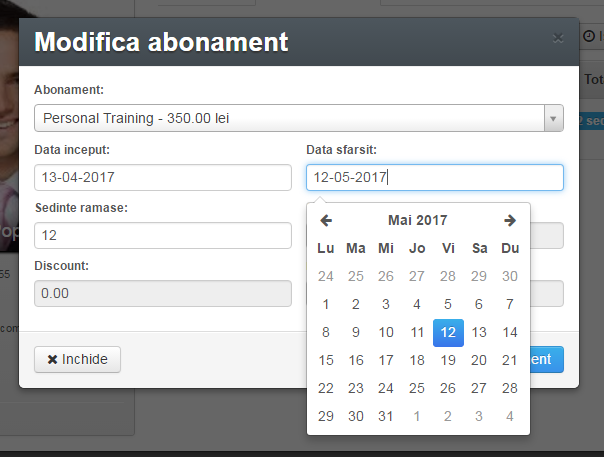
Apasa "Modifica abonament". Abonamentul va fii prelungit cu perioada dorita.
Identifica abonatul fie cautandu-l fie folosind cardul.
Apasa pe tab-ul "Abonamente". Selecteaza "Modifica abonament"
Se va deschide o fereastra noua "Modifica abonament". Poti selecta un alt abonament din lista. De asemenea poti alege o sedinta.
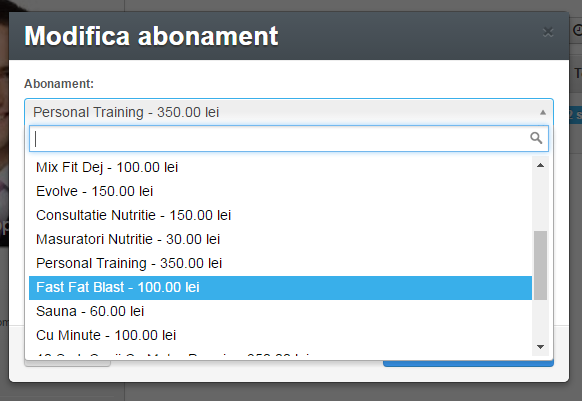
Apasa "Modifica abonament". Abonamentul se va schimba. Atentie, diferenta de pret se va afisa automat in sistemul de raportare. (Atat pe plus cat si pe minus, atat pentru abonamente schimbate cat si pentru sedinte)

Identifica abonatul fie cautandu-l fie folosind cardul.
Apasa pe tab-ul "Abonamente". Selecteaza "Sterge abonament"
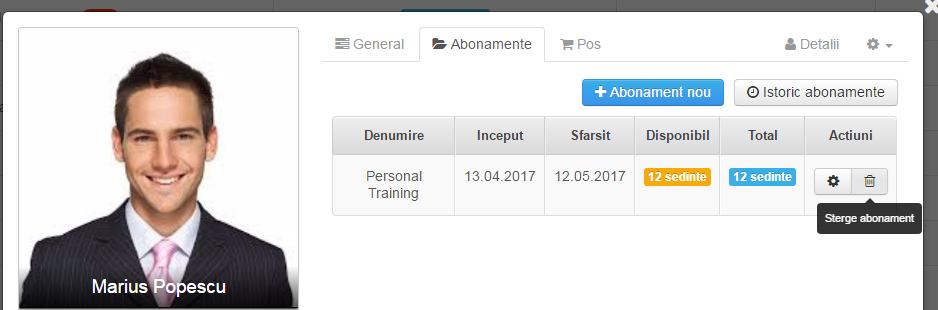
Se va deschide o fereastra noua "Confirma stergerea". Atentie, abonamentul se poate sterge doar daca nu a fost consumata o sedinta (s-a facut check-in). In cazul in care s-a facut check-in, butonul de stergere nu va mai aparea.
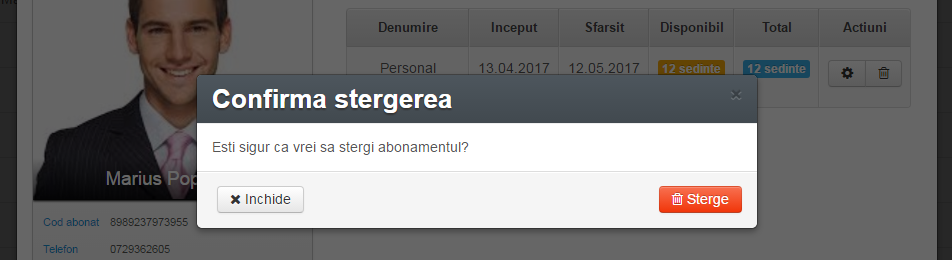
Apasa "Sterge" si abonamentul se va sterge. Se va afisa si stornarea contravalorii abonamentului in raportul de incasari.
Identifica abonatul fie cautandu-l fie folosind cardul.
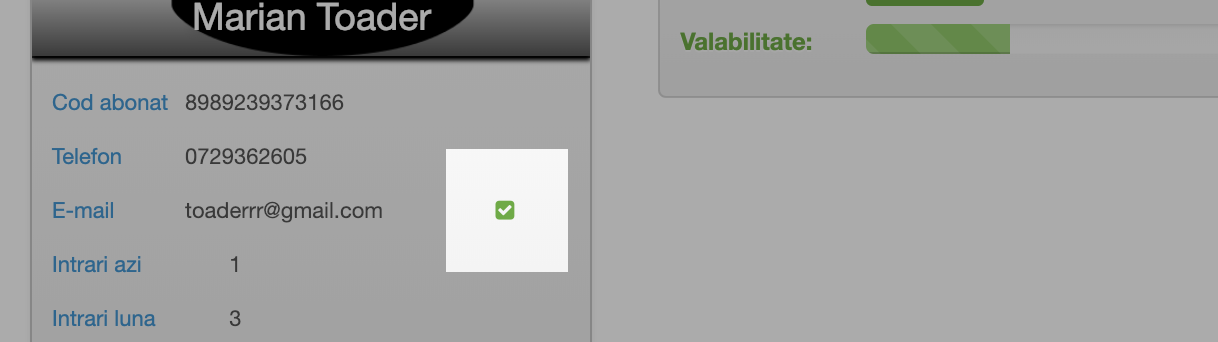
Se va deschide fereastra abonatului. In dreptul emailului se va afisa un checbox verde daca are emailul validat
Identifica abonatul fie cautandu-l fie folosind cardul.
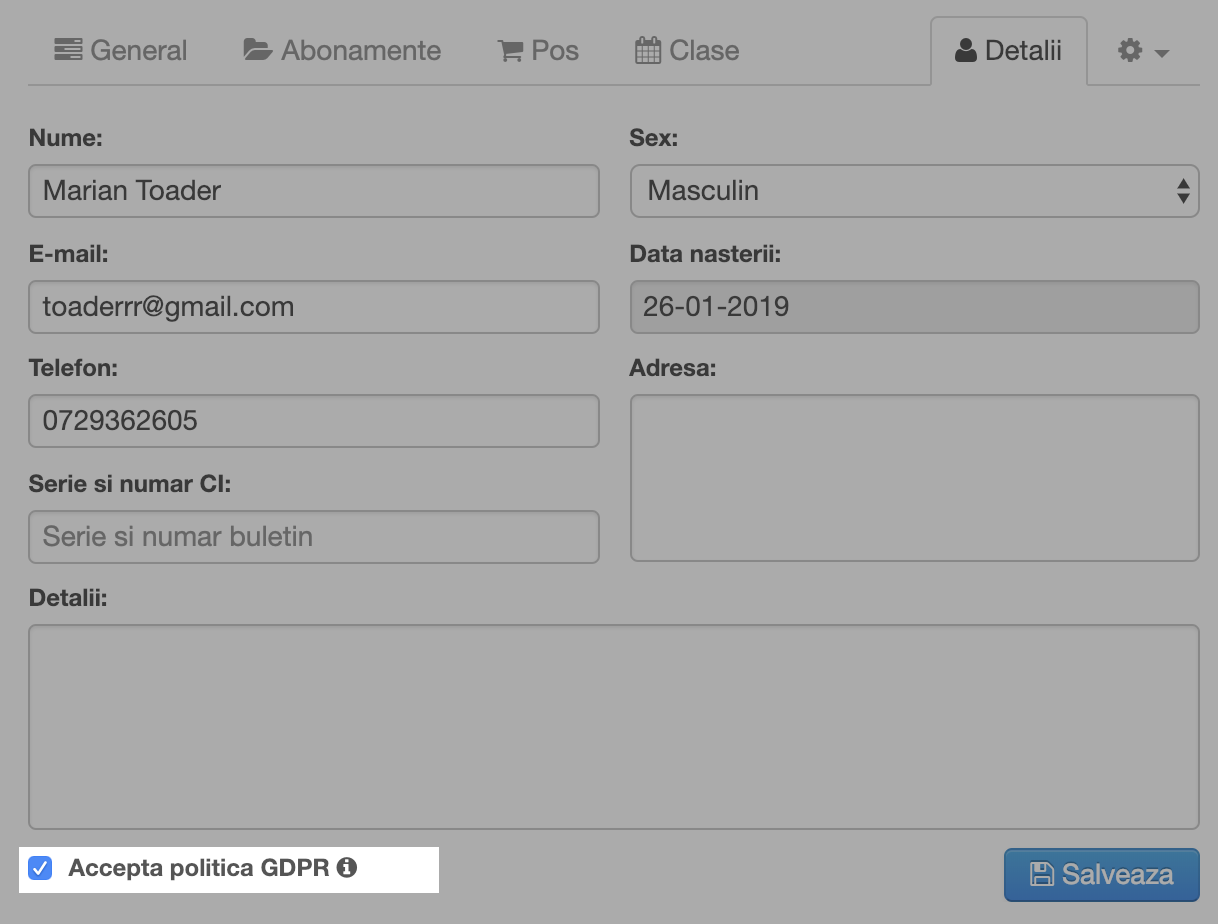
Apasa pe tab-ul "Detalii". In partea de jos a ferestrei se va afisa un checbox daca a acceptat conditiile GDPR
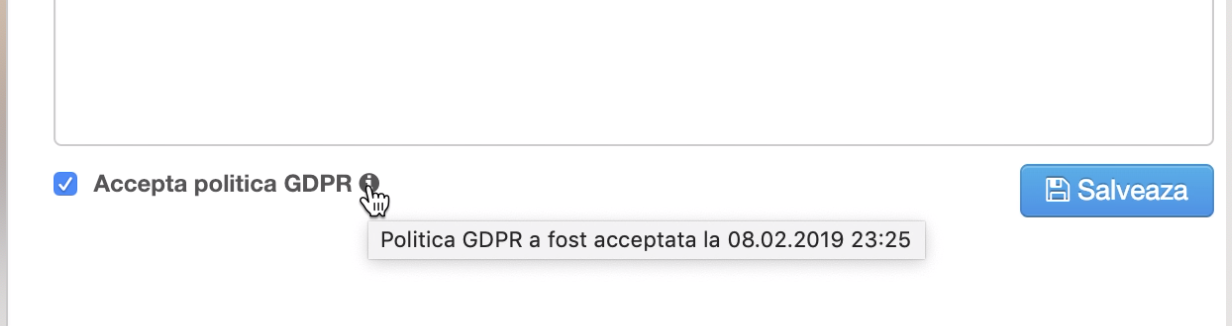
Apasa pe iconita [i] sa vezi data si ora la care a acceptat conditiile GDPR
Alte intrebari
Platforma Gestiune Sala este compatibila cu orice device. Daca intampini o pana de curent, poti folosi un laptop sau o tableta.
Daca intampini o problema legata de conexiunea la internet, poti accesa platforma Gestiune Sala folosind un stick pentru internet sau alta solutie de internet mobil.